周视图怎么读:七天柱状图与日期区间切换
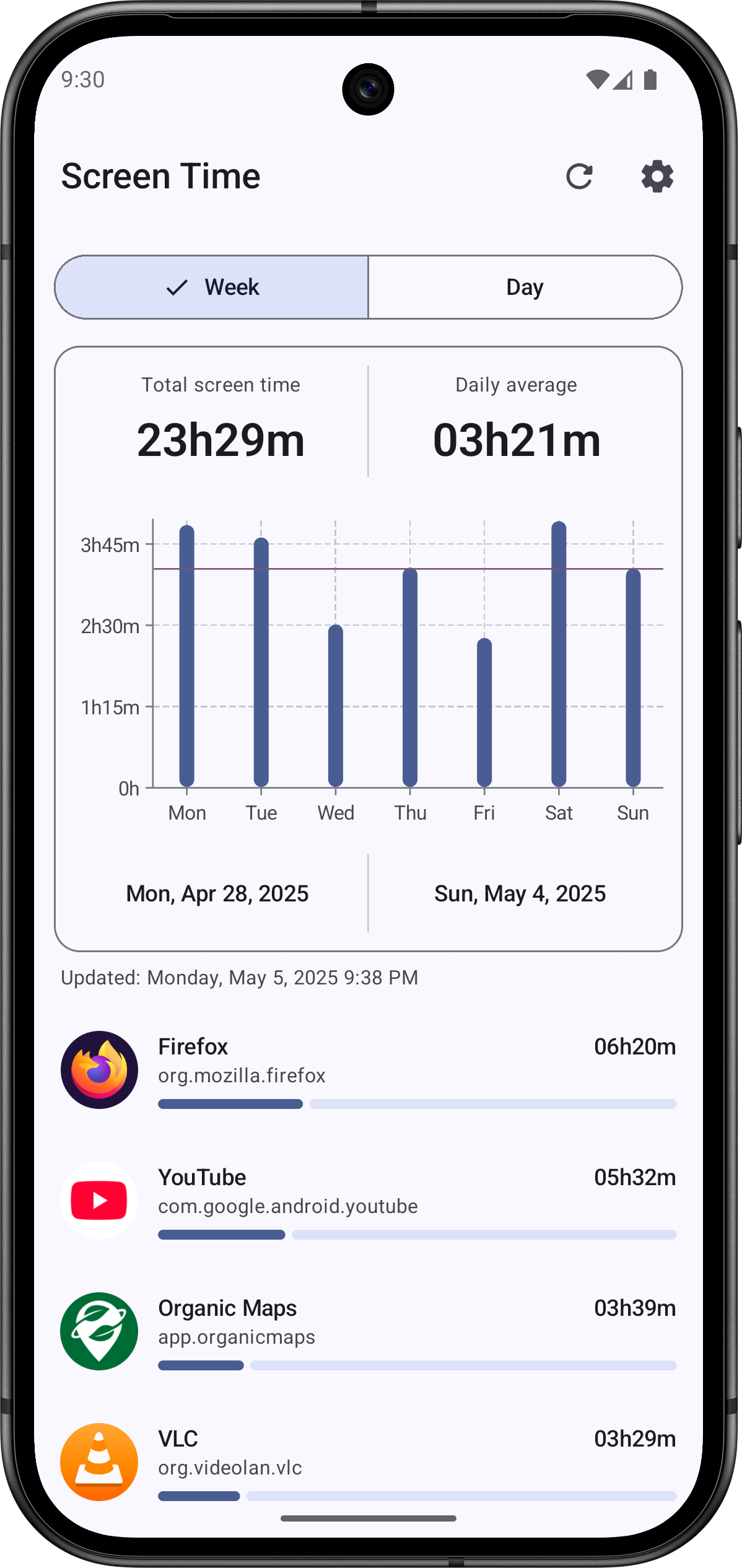
把顶部的切换开关拨到「周」,整个页面进入周视图:图表变成七根柱子,从周一到周日各一根,柱子高度就是那天的总使用时长。
三层信息一次读完
- 两个大数字:左边是这一周的总屏幕使用时长,右边是每日平均;
- 七根柱子:每天用量的直观对比,哪天爆掉一眼可见;图中贯穿的红线是平均值参考线,柱子越过红线表示那天高于周平均;
- 日期区间:柱状图下方显示当前查看的周一到周日区间,点左右箭头整体平移一周。
周视图适合回答的问题
- 「这周用得比上周多还是少」——两区间左右切换对比;
- 「哪几天最容易失控」——找高出平均线的柱子,通常集中在周末;
- 「作息调整有没有效果」——连续观察几周柱子的整体走势。
工作日与周末的典型形态
多数人的周视图有明显的两种形态:工作日柱子低而平稳,周末柱子明显抬高。如果你看到的是反过来的——工作日爆表、周末平静——那通常说明工作场景里有一个吃时间的应用,去应用排行榜里找它。
柱子很矮但总量很大的情况
如果某天柱子不高、总时长却和别的日子差不多,检查那天是否装了新应用或系统时间被改过——时间与日期异常会影响统计归属,见跨零点使用算哪一天。
从这往哪走
- 单个应用也有自己的周视图,读单个应用的周/日明细;
- 想复盘具体某一天,读日视图:逐小时柱状图。